
🎵 Audio Studio Pro
Bộ công cụ xử lý âm thanh mạnh mẽ: Tách nhạc từ video, cắt ghép sóng âm trực quan theo thời gian thực, chuẩn hoá âm lượng và chuyển đổi định dạng Lossless/MP3.
⬇ TẢI PHẦN MỀM MIỄN PHÍ✂️
Cắt Âm Thanh Trực Quan
Xem biểu đồ sóng âm, nghe thử và tạm dừng để ghim mốc cắt cực chuẩn.
🎥
Tách Âm Thanh Video
Trích xuất âm thanh từ MP4, MKV, AVI với thanh tiến độ % thời gian thực.
🔗
Ghép Nối Đa File
Nối không giới hạn bài hát, kiểm tra thời lượng và nghe thử từng file.
🔄
Đổi Định Dạng & Boost
Hỗ trợ MP3, WAV, FLAC, AAC kèm tính năng Chuẩn hoá (Normalize) chống rè.
Bước 1
Tải Về & Khởi Động Phần Mềm
1. Nhấp vào nút Tải phần mềm ở trên để tải gói ứng dụng từ Google Drive về máy tính.
2. Giải nén thư mục (hoặc mở trực tiếp file AudioStudio.exe) để khởi chạy giao diện mà không cần cài đặt thêm bất kỳ phần mềm phụ trợ nào.

Bước 2
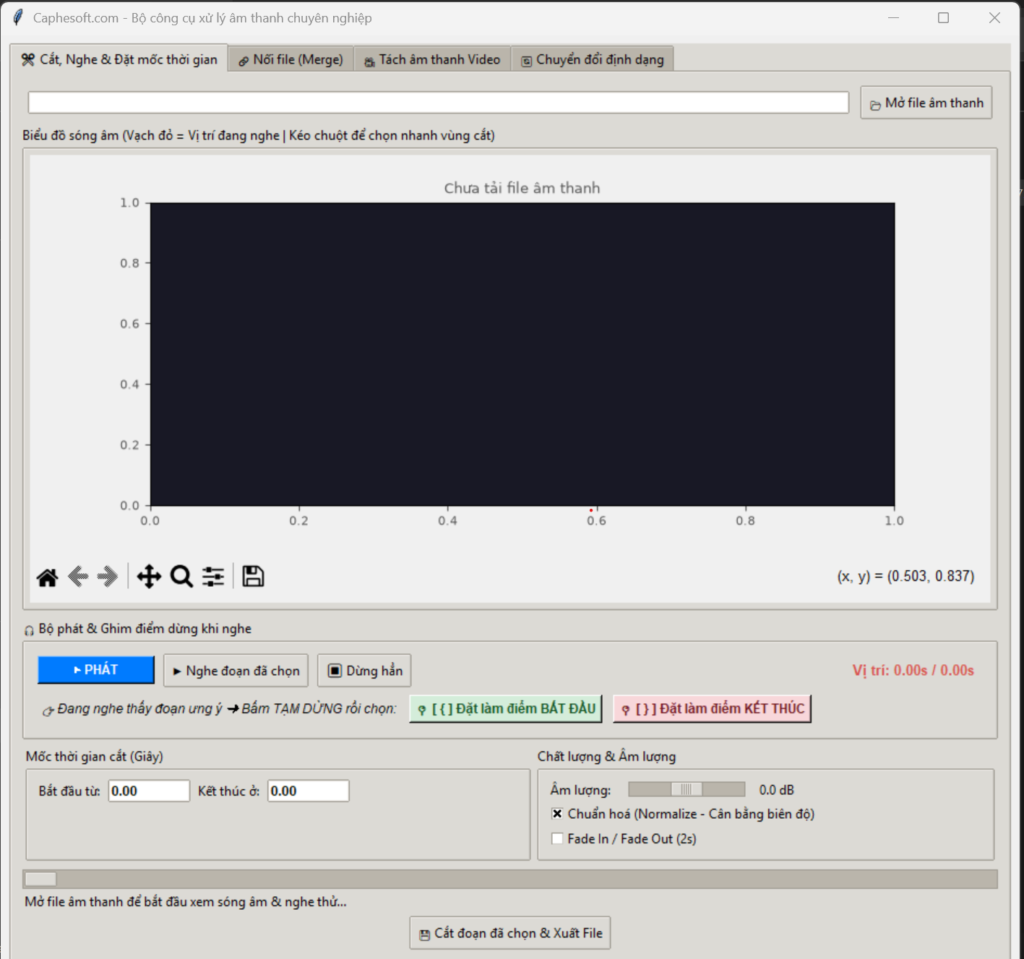
Xem Sóng Âm & Bắt Điểm Cắt Khi Đang Nghe
Đây là tính năng độc đáo giúp bạn bắt trọn đoạn điệp khúc hay đoạn thoại mong muốn:
- Tại tab ✂️ Cắt, Nghe & Đặt mốc thời gian, bấm 📂 Mở file âm thanh để tải file vào. Biểu đồ sóng âm Cyan sẽ hiển thị rõ độ to/nhỏ của từng giây.
- Bấm nút ▶ PHÁT để nghe bài nhạc. Vạch đỏ sẽ chạy theo thời gian thực dọc theo biểu đồ.
- Khi nghe đến đoạn bắt đầu bạn thích ➜ Bấm ⏸ TẠM DỪNG ➜ Bấm ngay 📍 [ { ] Đặt làm điểm BẮT ĐẦU.
- Bấm ▶ TIẾP TỤC để nghe tiếp ➜ Khi nghe hết đoạn bạn thích ➜ Bấm ⏸ TẠM DỪNG ➜ Bấm 📍 [ } ] Đặt làm điểm KẾT THÚC.
- Bạn có thể bật tuỳ chọn Chuẩn hoá (Normalize) hoặc Tăng âm lượng rồi bấm 💾 Cắt đoạn đã chọn & Xuất File.
💡 Mẹo nhanh: Bạn cũng có thể dùng chuột trái quét trực tiếp một vùng trên biểu đồ sóng âm để chọn nhanh đoạn cần cắt!
Bước 3
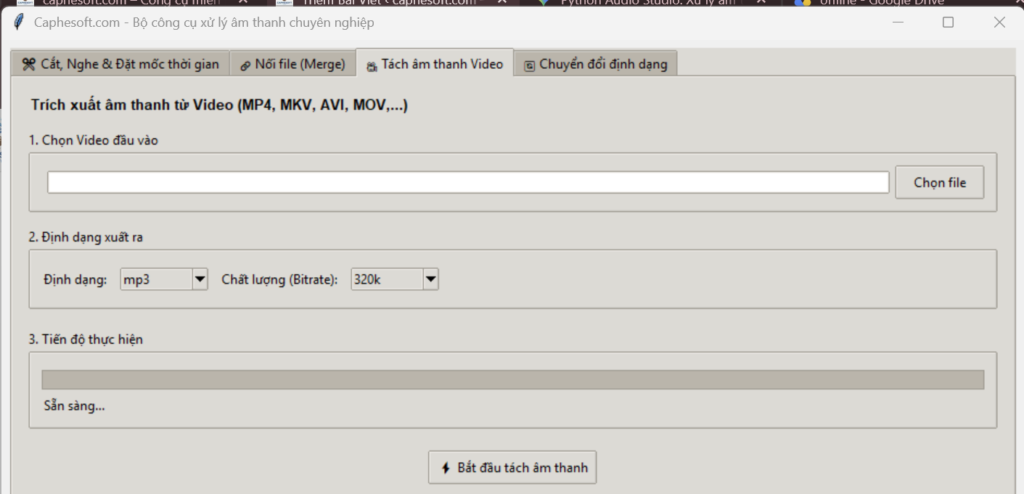
Tách Âm Thanh Từ File Video (MP4, MKV, AVI,…)
- Chuyển sang tab 🎥 Tách âm thanh Video.
- Bấm Chọn file để tải lên file video chứa âm thanh bạn muốn trích xuất.
- Chọn định dạng mong muốn (ví dụ: mp3, wav, flac) và chất lượng (khuyên dùng 320k để đạt âm thanh tốt nhất).
- Bấm ⚡ Bắt đầu tách âm thanh và chọn nơi lưu. Quá trình xử lý sẽ hiển thị % và số giây chạy cụ thể theo thời gian thực.
Bước 4
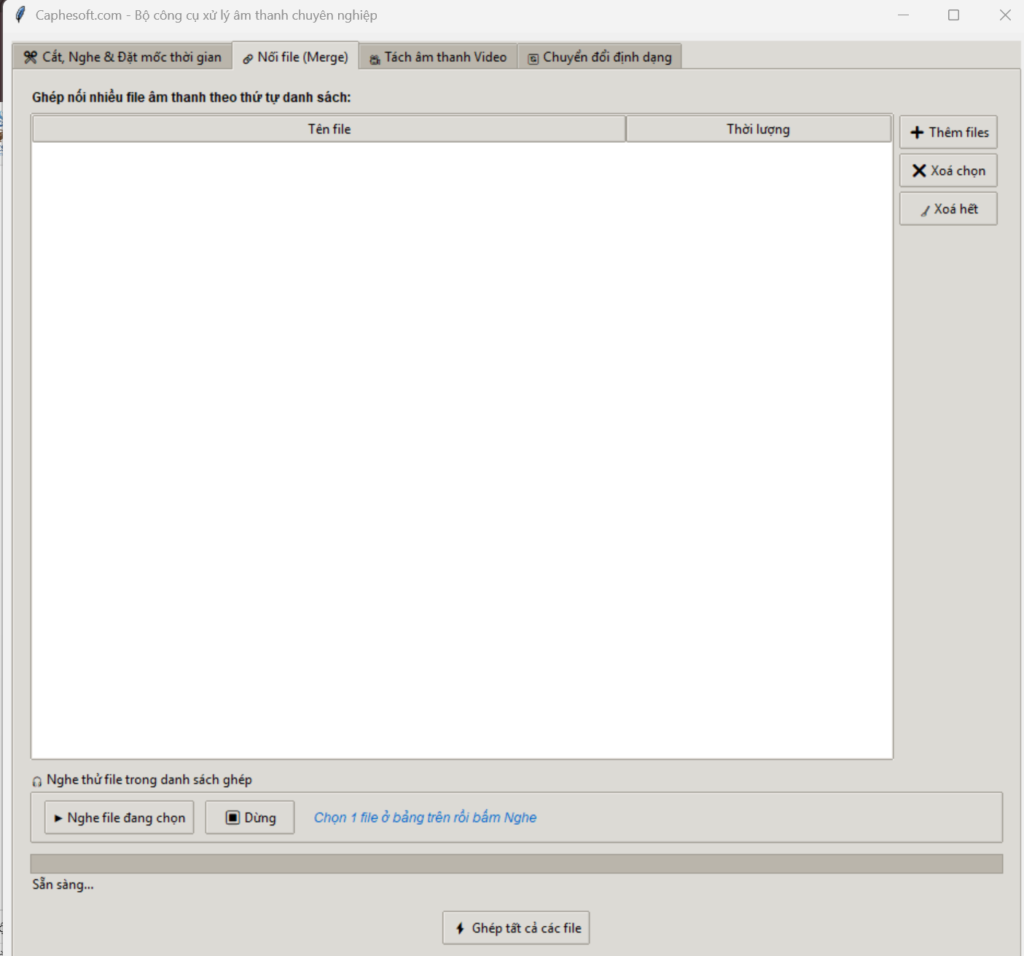
Ghép Nối Nhiều File Âm Thanh
- Chuyển sang tab 🔗 Nối file (Merge).
- Bấm ➕ Thêm files để chọn cùng lúc nhiều file nhạc muốn nối liền nhau.
- Bạn có thể chọn từng dòng bài hát và bấm ▶ Nghe file đang chọn để kiểm tra nội dung bài hát.
- Bấm ⚡ Ghép tất cả các file để phần mềm xuất ra 1 file duy nhất hoàn chỉnh.
Bước 5
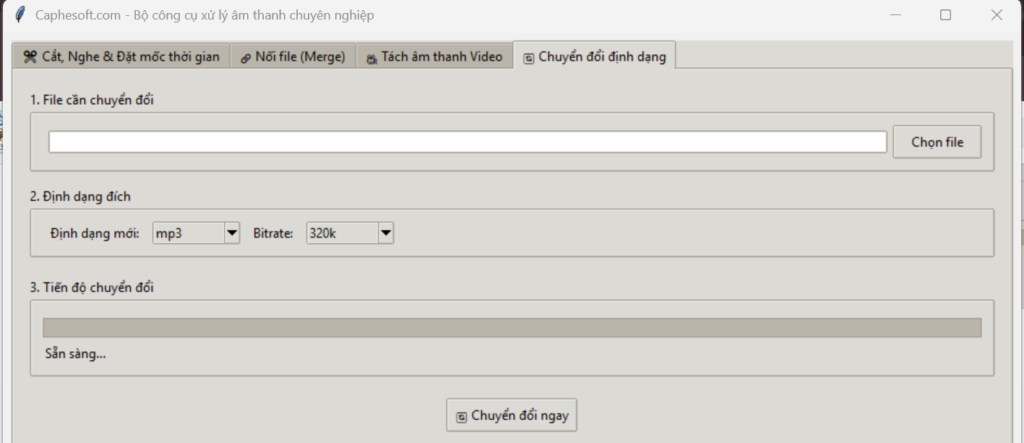
Chuyển Đổi Định Dạng Âm Thanh (Audio Converter)
- Chọn tab 🔄 Chuyển đổi định dạng.
- Chọn file nguồn và định dạng bạn muốn đổi sang (MP3, WAV, FLAC, AAC, OGG, M4A).
- Bấm 🔄 Chuyển đổi ngay. Phần mềm tự động mã hoá với bitrate tối ưu nhất.

Phần mềm được phát triển bởi Caphesoft.com • Giấy phép sử dụng miễn phí